

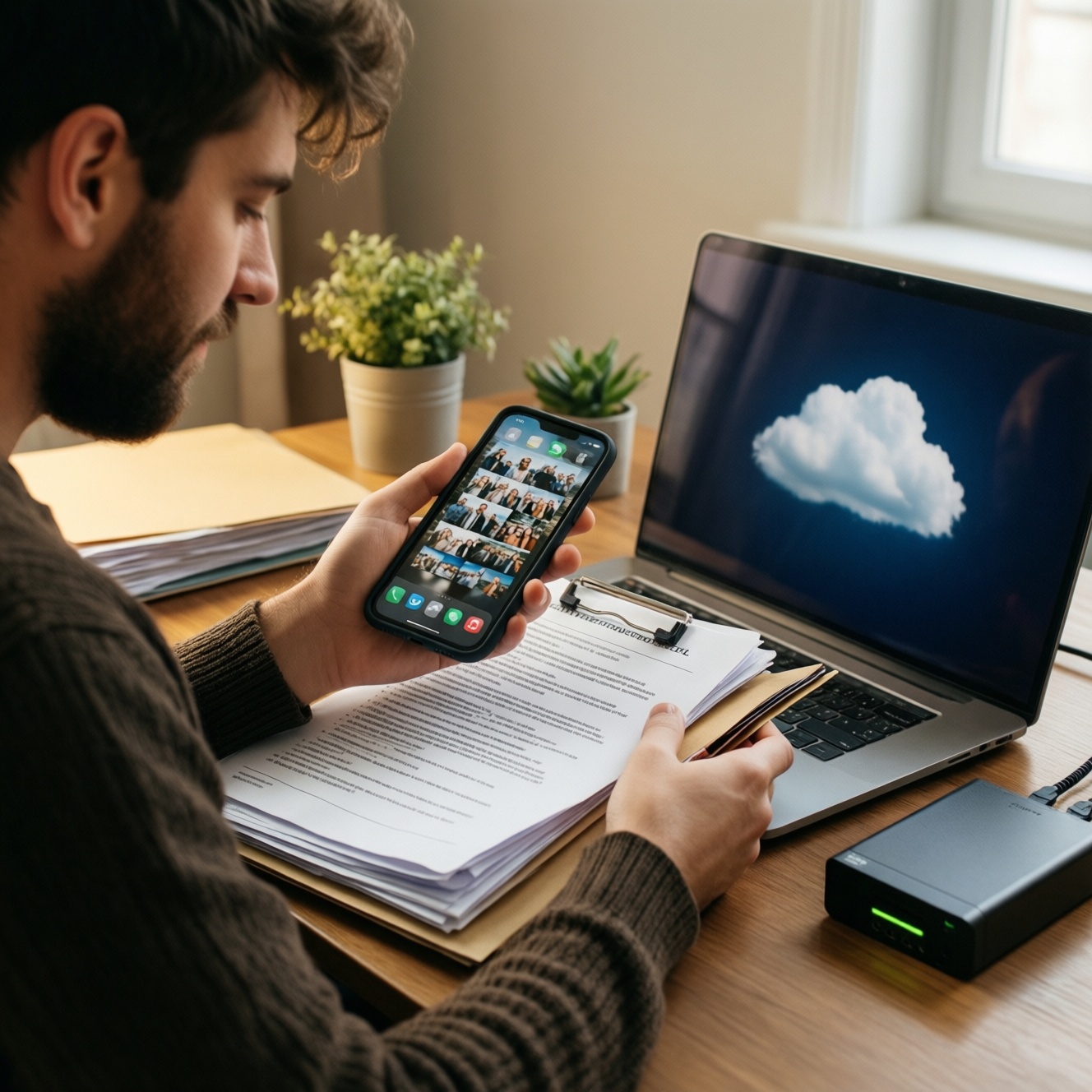
Резервные копии фото и документов на iOS, Android и ПК: как сделать один раз - и перестать переживать
Потеря смартфона, внезапная поломка ноутбука или случайное удаление папки с важными файлами почти всегда случается не вовремя. И именно тогда выясняется, что "синхронизация вроде была", но реальной страховки нет: часть снимков не успела выгрузиться, документы лежали не там, а облако оказалось переполнено. Поэтому разумнее заранее решить, что вам нужно: просто одинаковые файлы на всех устройствах или настоящий архив, который переживёт очистку памяти, сбой приложения и замену телефона.
Надёжная схема обычно строится в два слоя. Первый - автоматическое резервное копирование фото и документов в облако на каждый день. Второй - отдельная локальная копия (например, на внешний диск), которая не зависит от аккаунта и настроек синхронизации. Если нужна быстрая памятка с чек‑листами и нюансами для разных платформ, удобно ориентироваться на материал как настроить резервное копирование фото и документов на iOS, Android и ПК, а ниже - развернём логику и типовые ошибки простым языком.
Что проверить перед стартом: подготовка, которая экономит часы
До того как включать бэкапы, убедитесь, что вы не "заперты" в собственном аккаунте: помните пароль от Apple ID/Google‑аккаунта, добавлены почта и номер для восстановления, включён код‑пароль или биометрия на смартфоне. Оцените объём данных и свободное место в облаке: первичная загрузка медиатеки за несколько лет легко растягивается на ночь и дольше. И да, стабильный Wi‑Fi - не прихоть, а необходимость: на мобильном интернете процесс часто прерывается ограничениями системы и экономией батареи.
Важно не перепутать понятия. Синхронизация не равна архиву: если удалить файл на устройстве, он нередко исчезнет и в облаке (или улетит в корзину с ограниченным сроком хранения). Поэтому критичные документы - сканы паспорта, договоры, медицинские результаты - стоит хранить так, чтобы была как минимум ещё одна независимая копия.
iPhone и iCloud: на что смотреть, чтобы копия действительно появилась
Когда люди пытаются настроить резервное копирование iphone, чаще всего они включают "Фото iCloud" и считают задачу закрытой. На практике важно проверить три вещи: хватает ли места в iCloud, не зависла ли загрузка, и действительно ли нужные файлы попадают в iCloud Drive.
После включения iCloud‑функций оставьте iPhone на зарядке и Wi‑Fi - системе нужно время, чтобы спокойно догрузить библиотеку. Затем откройте "Фото" и посмотрите, нет ли постоянной паузы/ожидания. Для документов зайдите в "Файлы" и убедитесь, что они лежат именно в iCloud Drive, а не "На iPhone". Дополнительно проверьте доступ с другого устройства или через веб‑кабинет - это самый быстрый способ понять, что выгрузка завершилась, а не только "планируется".
Отдельный нюанс - привычка "освобождать память" удалением снимков. Если медиатека синхронизируется, вы чистите не только телефон, но и облако. Для того, что нужно сохранить "впрок", лучше завести отдельную структуру: папки/альбомы, экспорт важных подборок на компьютер, плюс офлайн‑копия на внешний носитель.
Android: Google Фото и документы без хаоса в папках
Сценарий "резервное копирование android фото" обычно строится вокруг Google Фото: включили - и ждём, что всё улетит само. Однако Android нередко "душит" фоновые процессы. Если свежие снимки не появляются в облаке, проверьте паузу загрузки, ограничения батареи, разрешения на фоновую работу и то, где именно сохраняет камера. Многие приложения пишут фото и видео в нестандартные каталоги - тогда в Google Фото нужно явно включить "Папки устройства", иначе бэкап будет неполным.
С документами сложнее: PDF, сканы, вложения из мессенджеров разъезжаются по десяткам директорий. Рабочая тактика - создать одну понятную папку "Документы" (или несколько по темам) и хранить важное там, подключив синхронизацию через Google Drive или альтернативное облако. Так проще контролировать, что именно защищено, и легче восстанавливать структуру после замены телефона.
ПК и облака: OneDrive удобен, но дисциплина решает
На компьютере самая частая ошибка - установлен клиент облака, но файлы лежат "где-то на диске D", поэтому ничего не копируется. Если вы рассчитываете на резервирование через OneDrive, убедитесь, что документы физически находятся в папке OneDrive или включена защита стандартных папок ("Рабочий стол", "Документы", "Изображения"). Тогда новые файлы автоматически попадут в облако, а версии помогут откатиться при неудачном редактировании.
При этом одно облако не закрывает все риски: шифровальщики, сбои синхронизации и человеческий фактор никто не отменял. Для "копии как есть" полезно подключить отдельный носитель и сделать расписание: например, ежедневно - облако, раз в неделю - локальная копия на внешний диск.
Внешний диск: когда и как он реально спасает
Если вы решаете купить внешний жесткий диск для резервного копирования, выбирайте модель не "впритык", а с запасом по объёму хотя бы в 2-3 раза больше ваших данных. Тогда можно хранить несколько поколений копий, а не одну единственную, которая перезапишется в неподходящий момент. Для дополнительной надёжности стоит использовать диски только под бэкапы и не держать их постоянно подключёнными: так меньше риск заразить резервную копию вирусом‑шифровальщиком.
На Windows удобно настроить встроенную "Историю файлов" или резервирование образа, а на macOS - Time Machine. Важно не только сделать копию, но и периодически убеждаться, что она читается.
Подписки и место: почему "бесплатного" часто не хватает
Рано или поздно упираются в лимиты, и тут возникает вопрос: что выгоднее - расширять облако или экономить. На практике для семьи или активной съёмки почти неизбежна подписка icloud google oneDrive для резервного копирования: фото и видео растут быстрее, чем кажется, а запас места снимает большую часть "тихих" проблем, когда синхронизация стоит из‑за переполнения. Главное - следить, к какому аккаунту привязано устройство, и не смешивать личные и рабочие данные без необходимости.
Безопасность: как не превратить резервную копию в утечку
Бэкап защищает от потерь, но сам может стать уязвимостью. Минимальный набор правил: сложные пароли, двухфакторная аутентификация, блокировка экрана и осторожность с общими компьютерами. Если на внешнем диске хранятся сканы документов и личные фото, разумно включить шифрование (особенно для ноутбуков и переносных накопителей). И не забывайте про "семейные" устройства: иногда доступ к облаку открыт на старом планшете, который давно не обновлялся.
Проверка восстановления: единственный честный тест
Самый неприятный сюрприз - узнать о проблеме в день, когда восстановление действительно нужно. Поэтому раз в месяц (или хотя бы раз в квартал) проведите короткую проверку: откройте несколько фото в облаке, скачайте пару документов на другое устройство, попробуйте восстановить файл из истории версий. Именно этот шаг показывает, "живой" ли бэкап, и помогает вовремя заметить, что загрузка стояла на паузе, папка не была подключена или место закончилось.
Если хочется собрать всё в одну понятную схему и пройтись по настройкам без пропусков, полезно держать под рукой памятку по резервному копированию фото и документов на iOS, Android и ПК - а дальше остаётся главное: один раз настроить и периодически проверять восстановление, чтобы копии оставались не "для галочки", а действительно спасали.